
Configurer le VPN Hide My Ass sous Ubuntu
Par Joël le dans Trucs & Astuces. Marqué comme astuces, hidemyass, linux, sécurité, tutoriel, ubuntu, vpn avec 43 Commentaires

Ça fait plusieurs semaines maintenant que j’utilise un VPN pour un besoin particulier, pouvoir utiliser une connexion Internet en étant « protégé » lors de mes déplacements (professionnels ou non) ! Imaginez que vous êtes en voyage et que soudainement une envie d’envoyer vos photos à toute votre famille vous prend. Comment faire ?!
C’est très simple … pourquoi ne pas profiter des nombreux réseaux sans fil mis à la disposition des clients des bars, restaurants, hôtels et autres magasins …
Pratique non ?!
Sauf qu’il y a un léger problème … Vous êtes enfin connecté à un réseau dans un Starbuck (ou ailleurs hein mais j’aime bien leur café) et vous consultez vos courriels avant de vous occuper de vos fameuses photos (c’est bien connu, on fait toujours 250 choses en même temps). Vous ne vous en rendez peut être pas compte (ça dépend de votre niveau de g33kitude) mais vos données circulent en clairs sur le réseau auquel vous venez de vous connecter, ce qui n’est pas très secure disons le concrétement.
Heureusement que les VPN (ou réseau privé virtuel) sont là pour nous aider en utilisant un protocole de tunnelisation. C’est à dire que vos données circuleront dans un « tuyau » qui permet le chiffrement ou la sécurisation de celles-ci par des algorithmes de cryptographie.
Voici un schéma qui vous permet de mieux comprendre le fonctionnement d’un tunnel VPN :

C’est dans cet objectif que je me suis mis à la recherche d’un fournisseur de VPN que je pourrais utiliser de temps en temps sans que cela me coûte trop cher car j’ai préféré partir sur une solution commerciale en lieu et place des solutions gratuites. Après quelques recherches, lectures et essais (certains fournisseurs proposent des versions d’essais de 30 jours), j’ai fini par me décider à utiliser les produits fournis par la société Hide My Ass.
Cet article n’a pas pour vocation de vous faire une présentation de la solution HMA car vous en trouverez de très bien réalisées en cherchant un peu sur la Toile.
Je ne vous ferai pas non plus un tutoriel de l’installation du client VPN HMA sur les systèmes d’exploitation qui sont généralement répandus comme Microsoft Windows et Mac OS X car cela se fait très simplement et vous trouverez de nombreuses informations sur le Web et le site de l’éditeur de la solution.
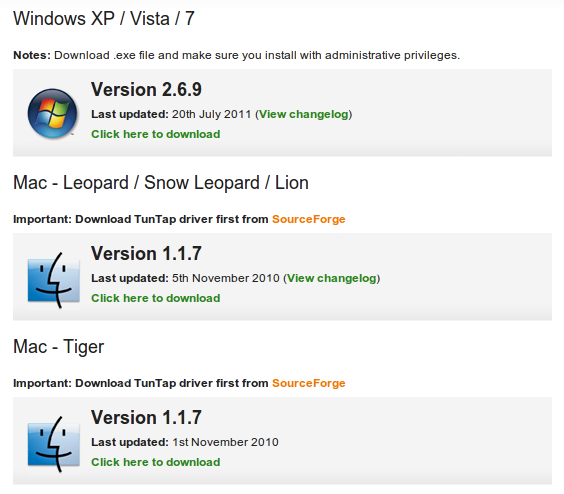
Par contre, pour les utilisateurs de système d’exploitation basé sur GNU/Linux, c’est tout de suite moins user frendly comme on dit chez nous. Il faut savoir, avant de vous lancer dans l’installation de Hide My Ass sur votre Ubuntu, qu’il n’existe actuellement pas d’interface graphique pour la configuration de votre VPN. Je vais donc essayer de vous aider « un peu » dans le paramétrage de celui-ci :)
Configurer un VPN pour GNU/Linux :
Avant toute chose, sachez que l’ensemble des manipulations que je décris ici ont été réalisées sur un système Ubuntu 11.10 Oneiric à jour.
Pour commencer, il faut installer le paquet network-manager-openvpn-gnome et ses dépendances sur sa machine :
sudo aptitude install network-manager-openvpn-gnome
Téléchargez ensuite le fichier vpn-config.zip qui est accessible via cette adresse : https://hidemyass.com/vpn-config/vpn-config.zip
Pour information, ce fichier est une liste compressée des informations disponibles sur cette page : https://hidemyass.com/vpn-config/
Puis Téléchargez le fichier Linux.zip qui est disponible sur cette page : https://vpn.hidemyass.com/linux.zip (ce fichier est également disponible depuis l’interface d’administration de votre compte Hide My Ass).
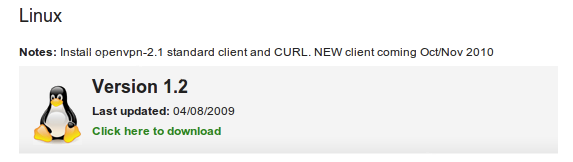
Créez ensuite un répertoire dans lequel nous stockerons la configuration du VPN :
mkdir /home/$USER/.vpn
Placez vous dans le répertoire :
cd /home/$USER/.vpn
Copiez les fichiers que nous venons de télécharger dans notre répertoire :
cp /home/$USER/Téléchargements/linux.zip /home/$USER/.vpn/ & cp /home/$USER/Téléchargements/vpn-config.zip /home/$USER/.vpn/
On se place ensuite dans le répertoire .vpn pour décompresser nos fichiers :
cd /home/$USER/.vpn/ && unzip linux.zip -d linux && unzip vpn-config.zip -d vpn-config

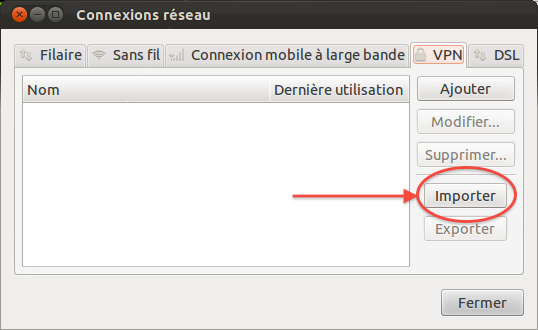
Sélectionnez alors un des serveurs que nous avons précédemment récupéré. Pour ceux qui n’auraient pas suivi, ils se trouvent dans le répertoire /home/$USER/.vpn/vpn-config. Petite astuce, pour afficher les répertoires cachés (répertoire commençant par un point) sous Ubuntu, utilisez le raccourci clavier "Ctrl+H".
Je sélectionne alors (au hasard) le serveur canadien suivant : Canada.Ontario.Toronto_LOC1S2.ovpn
Je l’importe ensuite pour commencer à générer une configuration VPN. Une nouvelle fenêtre s’affiche à l’écran, elle vous permettra de configurer votre compte VPN Hide My Ass afin d’utiliser un des serveurs présent au Canada.
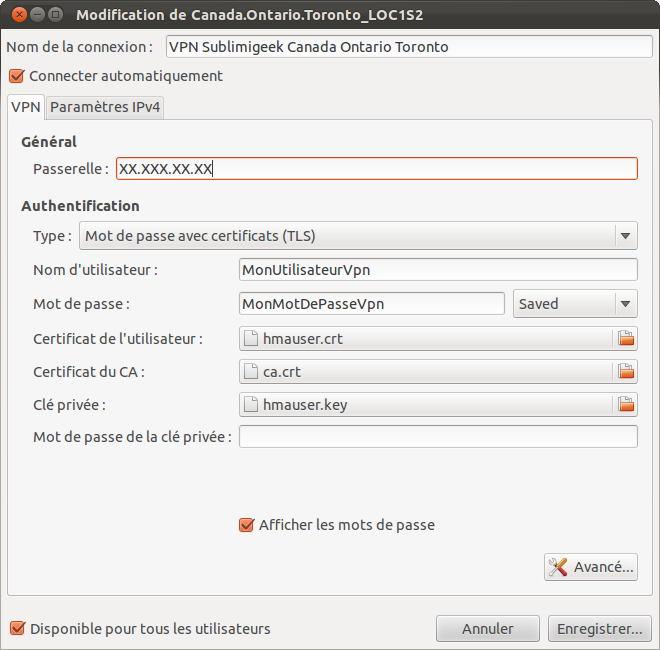
A ce moment, il vous faudra renseigner les informations suivantes avant d’enregistrer la configuration de votre connexion VPN :
- Le nom de la connexion
- Le nom de l’utilisateur de votre compte HMA
- Le mot de passe de votre compte VPN HMA
- Le type d’authentification, il faudra sélectionner une authentification par Mot de passe avec certificats (TLS)
- Le certificat de l’utilisateur. Si le fichier n’a pas été importé automatiquement, vous le trouverez via le chemin suivant /home/$USER/.vpn/linux/keys/hmauser.crt
- Le certificat du CA. Si le fichier n’a pas été importé automatiquement, vous le trouverez via le chemin suivant /home/$USER/.vpn/linux/keys/ca.crt
- La clef privée. Si le fichier n’a pas été importé automatiquement, vous le trouverez via le chemin suivant /home/$USER/.vpn/linux/keys/hmauser.key
Une fois les modifications terminées, il ne vous reste plus qu’à vous connecter en utilisant l’icône réseau dans le panneau en haut de votre écran.
Si tout se passe bien, un cadenas devrait apparaître en bas à droite de l’icône réseau dans le panel pour vous stipuler que votre connexion est maintenant sécurisée.
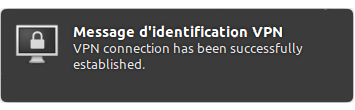
Notification de connexion au VPN sous Ubuntu
Enjoy your HideMyAss VPN Network :
Et voilà, il ne vous reste plus qu’à importer autant de serveurs que vous le souhaitez, en prenant en compte que l’import massif de fichiers *.opvpn n’est pas possible depuis l’interface graphique. Il me semble qu’il est possible de le faire en ligne de commandes, mais je vous avouerai que je n’ai pas cherché plus loin :)
Petite information supplémentaire, après plusieurs tests, je vous annonce qu’il est possible d’utiliser son compte VPN en simultané sur plusieurs machines différentes.
Profitez bien de votre nouvelle connexion « sécurisée », ne faites pas trop de bêtises avec et gardez toujours à l’esprit qu’Internet et anonymat restera encore et toujours de l’ordre du mythe, parole de g33k !!
Mes « marque TA page » glanés lors de ce périple anti-spam :
Un site vous permettant de localiser votre adresse IP sur une carte Google Maps : Hostip.fr
Sources des images :
– Logo officiel du forum de HideMyAss
– La représentation d’un tunnel VPN disponible sur Wikipédia
Voici les sources que j’ai utilisées pour réaliser ce billet :
– Un tutoriel d’utilisation d’OpenVPN sous Ubuntu sur le wiki de Hide My Ass
Salut Joël !
Long time no speak… ;) Been very busy (TOO busy!)
Merci pour ce billet intéressant.
Quels ont été les éléments déterminants dans ton choix de HideMyAss?
Pas le nom, j’imagine… Fallait oser, quand même ! ;)
Salut Pierre, la forme ?
Pour répondre à ta question, le seul et unique critère que j’ai utilisé pour cette sélection est tout simplement le nom du service ^^
Trêve de plaisanterie, j’avais « testé » plusieurs services et mes critères de sélection ont été les suivants :
– Durée de connexion sans coupure
– Débit assuré par la connexion
– Interface d’administration du compte et interfaces des logiciels à utiliser
– Recommandation du service par un ami
J’ai finalement adopté HideMyAss et pour le moment je n’ai pas eu à me plaindre, le tout fonctionne parfaitement, sur Mac OS, Ubuntu, iPhone et iPad … que demander de plus ?
Merci de ta réponse, qui a fini de me convaincre de tester…
« le tout fonctionne parfaitement, sur Mac OS, Ubuntu, iPhone et iPad … que demander de plus ? »
A part the Ass of the crémière, je vois pas ! ;) (she probably Hides it, anayway…)
Tu me feras tes retours et impressions (je sais la curiosité est un vilain défaut) ?!
Pas forcément sur le Ass de la crémière hein XD
Salut Joël,
J’ai voulu te donner mes retours & impressions mais, soit j’ai oublié de valider, soit j’ai mis des gros mots et tu as trashé mon commentaire ! ;) Bref ! mon retour d’expérience, c’est que j’en suis toujours super-content, que je n’ai pas trouvé mieux, après en avoir examiné beaucoup et testé quelques-uns !
A propos du « ass », j’ai honte, mais je n’ai pas fait tout de suite le rapprochement avec « la mule » (que je n’utilise plus). Mono-obsessionnel donc… ;)
Salut Pierre,
Je pense que tu as oublié de valider le com car je n’ai pas trashé un seul commentaire depuis l’ouverture de Sublimigeek (mis à part du spam pur et dur) :)
Merci pour le retour, j’avoue que j’en suis particulièrement content également, ça tourne franchement bien !!
Et bravo pour securitemac.com, je ne savais pas que c’était de toi ;-)
Le téléphone à dû sonner et après j’ai dû penser que le commentaire était en attente de validation… Ou alors je ramollis du bulbe !
Pour ce qui est de securitemac.com, je ne pense pas que ce soit bien utile à quelqu’un comme toi, qui a quelques petites notions ;), mais tu n’es peut être pas représentatif de la majorité des utilisateurs Mac… Il reste à faire, mais j’ai pensé que ça pouvait être utile à bcp de Maqueux pas vraiment sensibilisés aux problèmes de sécurité… Si tu as des suggestions de topics, elle seront les bienvenues, bien sûr !
Tu as remarqué le design avant-gardiste ? :D . Je viens de le modifier un peu pcq c’était quand même… violent, mais tu as dû noter que ça n’est pas mon fort… Au moins, ça permet aux autres de briller ! ;)
Alors pour ce qui est de ta première phrase … j’aurais tendance à pencher pour la seconde option muhahaha ^^ (joke inside)
En ce qui concerne Securitemac.com, comme tu le dis si bien, mes quelques notions ne représentent certainement pas la majorité des utilisateurs des produits Apple …
Mais je trouve ce genre d’initiatives très intéressantes et utiles pour la communauté, cela permettra la sensibilisation d’un plus grand nombre de futurs g33k et les MacUsers en auront grand besoin, surtout avec la recrudescence des malwares et autres trojans qui pointent le bout de leur nez sur notre distrib favorites (ou pas) :)
Pour le design, n’étant moi même, pas un grand {spécialiste|designer}, je ne me permettrai pas de critiquer ton travail … mais parfois les choses simples sont les plus efficaces …
Juste une petite remarque … pourquoi avoir désactiver le système de commentaires ? C’est bien dommage à mon humble avis ;)
1. T’as raison… je baisse…
2. Pour les commentaires, c’est parce que je préfère répondre à quelques mails éventuels que de ne pas répondre à des commentaires s’il y en avait trop (150 000 visites / j, quand même !). Il n’y a pas que mes jours qui soient comptés (le bulbe…) : mes heures aussi ! Tu pleures ?
Je comprends ton point de vue, mais je trouve que du coup il manque un petit aspect d’interactivité … enfin, ce n’est que mon point de vue ^^
Sinon j’ai bien aimé le coup des 150.000 visites jour :)
J’ai installer HMA PRO VPN mais je n’ai pas le mot de passe et nom d’utilisateur, pourriez_vous m’aider? J’ai hâte de regarder les chaines françaises depuis Montréal Canada
Bonjour :)
Désolé pour ma réponse (un peu) tardive, mais quelques problèmes IRL ont eu raison de mon peu de temps libre …
Concernant ta question, il te faut utiliser les identifiants de connexion que tu as créé/reçu lors de l’ouverture de ton compte HMA.
Pour information, ce sont les mêmes identifiants qui te permettent de te connecter à la page d’administration de ton compte que tu trouveras ici :
Administration d’un compte VPN HMA
N’hésites pas si tu as d’autres questions :)
PS : J’ai visité Montréal il n’y a pas longtemps et j’ai adoré, même si j’ai une préférence pour Québec ;)
salut,
je voudrais savoir comment changé d’IP sur ubuntu 12.10 ? Car j’ai fait ton tutoriel à la lettre tout fonctionne. Mais je compare rapidement, sur le client HMA de windows qui est beaucoups plus simple d’ailleurs, on peut cliquer sur » changer d’I.P » tout en restant dans le même pays, ce qui est pratique quand même… Mais je ne sais pas le faire sur ubuntu :-(
Salut,
Désolé pour la réponse tardive mais un problème IRL a eu raison de mon peu de temps libre ^^
Enfin, pour répondre à ta question, en effet c’est bien moins pratique que sous Windows et/ou Mac, mais en gros, il faut (re)créer une nouvelle connexion VPN et importer un nouveau fichier
*.ovpn. Tu fais ça autant de fois que tu veux, et ensuite pour changer d’IP, il te suffit de sélectionner la connexion VPN de ton choix via le menu du gestionnaire de réseau. Une astuce, penses à « nommer » correctement les connexions en fonction du pays et du lieu, c’est plus facile pour changer d’IP tout en restant dans le même pays :)Vivement qu’ils nous sortent une application car ça fait faire pas mal de manipulations pour pas grand chose au final ^^
N’hésites pas à repasser par ici si jamais je n’ai pas été assez clair ou si tu as d’autres questions :)
Salut,
merci ta manière de faire est la bonne ^^ , faudrait juste que je vois comment utilisé le client vpn en ligne de commande maintenant… car flemme de passer par l’interface graphique :)
encore merci.
Salut Motom,
C’est également une chose que je souhaite faire et je pense que lorsque que j’aurai un peu de temps à dédier à l’apprentissage de l’utilisation du gestionnaire de VPN en ligne de commandes, j’en ferai un billet en rapport avec celui-ci :)
En tout cas, merci d’avoir pris un peu de ton temps pour laisser un commentaire sur le blog et à bientôt.
PS : la ligne de commande, il n’y a que ça de vrai ^^
Attention ce site est une vrai arnaque !
Pour avoir testé, vous allez simplement perdre votre argent.
Les débits après activation de leur VPN sont dignes d’un bon vieux modem 56K.
Ne comptez pas sur le support technique. Ils ne répondent jamais au emails.
Faites une demande sur leur forum. Dommage, votre message doit être validé par leur administrateur donc il n’est jamais pris en compte.
Aucun remboursement de leur part.
J’ai ouvert un litige auprès de paypal, voici leur réponde :
Milica Matejcic (Hide My Ass! Support)
Mar 02 23:09
Hello,
Please accept my apologies for delayed response.
I have processed your request and you are eligible for a refund, however, I can see that you filed a dispute with PayPal.
Your account was suspended because of this issue.
Please contact your payment processor and cancel the dispute, otherwise we will not be able to refund you nor assist you due to the fact that we can not make modifications to the account frozen due to a dispute.
TRADUCTION GOOGLE :
Milica Matejcic (Hide My Ass! Support)
2 mars 23h09
Bonjour,
S’il vous plaît accepter mes excuses pour la réponse en retard.
J’ai traité votre demande et vous êtes admissible à un remboursement, cependant, je peux voir que vous avez déposé un différend avec PayPal.
Votre compte a été suspendu en raison de ce problème.
S’il vous plaît contactez votre processeur de paiement et annuler le différend, sinon nous ne serons pas en mesure de vous rembourser, ni vous aider en raison du fait que nous ne pouvons pas apporter des modifications au compte gelés en raison d’un différend.
Comme un idiot j’ai donc annulé le litige et bien sûr depuis mon compte chez eux est désactivé, aucun remboursement obtenu et désormais impossible de réouvrir un nouveau litige paypal.
Bref, une belle bande d’escroc.
Vous voilà prévenu.
Salut jbe38342,
Je suis très étonné de ton retour, j’ai eu un compte chez eux pendant près de 3 ans et je n’ai jamais eu à me plaindre de leurs services.
Idem pour le débit qui me semblait certes faibles mais correct pour une utilisation normale (c’est à dire pas de p2p etc.)
J’espère que tu finiras par te faire rembourser, ce n’est jamais sympa ce genre de problématique !
Ils n’ont pas un forum ou quelque chose dans le genre pour les contacter ?
Salut Joël (marrant c’est également mon prénom),
Après de multiples relances, j’ai réussi à obtenir un remboursement grâce à Paypal !
Pour mon débit, normalement j’ai environ du 10 Méga. En passant pas hma, j’avais à peine 2 méga (soit 5 fois moins) et sans p2p.
Ils ne sont pas vraiment réglo car j’ai voulu me plaindre sur leur forum mais quand vous êtes nouveau, vos messages doivent être validés par un admin, résultat aucun message (ou très très peu) apparaise sur leur site.
Ils ont même fait de « l’humour » car suite à ma réclamation paypal, ils ont immédiatement suspendu mon compte et après ils m’ont relancé pour savoir si mon compte fonctionnait mieux !
Bref, une mauvaise expérience que je ne suis pas prêt de retenter avec eux.
Il suffit de faire quelque recherche sur google pour voir que cela semble devenir habituel chez eux (compter suspendu ou supprimé sans aucun motif, pas de remboursement, etc….)
Hey, salut Joël ^^
Une mauvaise expérience peut toujours arriver et c’est toujours contraignant je l’avoue.
Au final, tu as réussi à récupérer ton argent ou pas ?
Bonne continuation :)
Jai pas laché l’affaire et après plus de 15 jours de forcing, ils ont fini par me rembourser.
Ok c’est cool ça ! Je ne suis pas là pour vendre leurs produits, mais au moins il ne s’agissait pas d’une pure arnaque …
Du coup, tu as migré chez qui pour le VPN ? Je pourrais être intéressé ^^
Bonjour , je veux installer HMA PRO VPN , pour qu enfin je puisses regarder les chaines françaises depuis Australie Sydney mais je ne sais pas pas comment faire est-ce que quel qu un peut m aider??? Version Windows 7
Merci
Salut Léonardo,
Si mes souvenirs sont bons, le site de HMA dispose de tutoriels plutôt bien réalisés !
As-tu essayer de le suivre pour l’installation et l’utilisation de ton VPN ?
N’hésites pas à repasser si tu as besoin d’aide !
Bonjour Joël,
Tout d’abord je souhaite te remercier car ton tuto m’a beaucoup aidé avec Linux. Sans toi je me demande comment j’aurais fait! ;0)
Cela fait plusieurs mois que j’utilise HMA sans aucun problème. Hier j’ai fait un renouvellement d’un mois et depuis impossible de me connecter. Cela dit que le délai d’attente est dépassé. Je ne comprends pas ce qu’il se passe, j’ai testé avec plusieurs serveurs et toujours la même chose. J’ai essayé d’en parler sur le chat de HMA mais il m’ont rabattu sur https://support.hidemyass.com/entries/24970862-Recommended-Linux-CLI-OpenVPN-Client
C’est à dire le lien pour savoir comment installer sous Linux.
As-tu une idée du problème?
Merci d’avance.
Salut Virgine :)
Merci pour tes retours positifs, ça fait plaisir de lire ça ^^
Concernant le problème que tu rencontres, là tout de suite, je ne vois pas d’où cela pourrait venir.
As-tu essayé de suivre les instructions décrites dans le lien qu’ils t’ont donnés ?
Ces derniers temps, je n’ai pas eu de besoin de VPN, donc mon compte est actuellement inactif et je n’ai pas suivi les évolutions du service.
As-tu un ou plusieurs messages d’erreurs qui pourraient me mettre sur une piste pour d’éventuelles recherches ?
N’hésites pas à repasser par ici et désolé pour mon temps de réponse, j’essaierai d’être plus réactif la prochaine fois :)
@+
bonjour, je découvre linux et ubuntu 14.04 et comme le petit copain de ma fille n’est pas dispo, je me débrouille un peu tout seul pour installer HMA;)
Il me semble que j’arrive au bout, mais pour « passerelle », que faut-il indiquer ?
d’autre part, je ne vois rien qui indique un lien entre mon ID/mot de passe avec le site hma
Merci !!!
Herve
en fait, la passerelle correspond à l’adresse ip du serveur visé. la liste est sur le site de HMA.
cdt
Bonjour Hervé,
Je viens de voir que tu as trouvé la solution à ton problème tout seul ce qui est une excellente chose :)
Du coup, ton compte VPN est bien actif ou pas ? N’hésites pas à repasser par ici si tu as d’autres questions :)
@+
Joël
De nos jours tout le monde devrait utiliser un VPN étant donné tous les risques qu’il y a sur la Toile… C’est le moment ou jamais ! Surtout vu les offres et les tarifs continuellement à la baisse. Ce n’est plus un luxe !
Pour choisir je suis allé sur le guide http://le-meilleurvpn.fr/ qui propose les principaux fournisseurs. Perso j’ai choisi HMA car super vaste réseau et facilité extrême d’utilisation et de configuration ;)
bonjour,
cela fait une quinzaine de jours que j’utilise cette machine bis sous linux, essentiellement pour télécharger des « trucs » ;).
J’ai donc réussi à installer et configurer le VPN HMA sous Linux et je dois dire que le fonctionnement est aléatoire : un coup ça se connecte, un coup non.
Mais le VPN bride considérablement le débit. Sous Windows 8.1, le débit baisse de 2 tiers ! (test sur degrouptest.com/test-debit.php) et ça semble être identique sous Linux : je viens de passer en vpn et une connexion montante proche du Mo/s est à présent de 300 ko/s (sur liaison fibre optique SFR). Un quart d’heure après je suis de nouveau à 1 Mo/s en uplink…
Bonne soirée à tous
Hervé
Salut Hervé,
Le problème de débit ne vient pas du système d’exploitation mais du fournisseur de VPN directement.
Plusieurs raisons à cela :
1) Ils limitent le débit pour le trafic peer to peer par exemple (ce qui est compréhensible, regardes les CGU pour vérifier)
2) Tu t’es connecté sur un serveur qui est surchargé, changes de serveur de temps en temps et cela devrait aller mieux
Si tu as des problèmes de déconnexion de ton VPN, essaies de regarder de ce côté sous Linux : http://sourceforge.net/projects/vpnautoconnect/
@+
Bonjour,
Une personne pourrait m’expliquer de façon concrète quelle est la raison pourquoi les développeurs de Hide My Ass arrivent à faire une interface graphique pour les systèmes d’exploitation Windows et MacOs et pas pour Linux ? C’est tout simplement incroyable, et je considère que c’est limite du foutage de gueule envers nous, les utilisateurs de ce système, et d’autant plus qu’on paie pour leur service (qui est excellent il faut le dire).
Salut Frédéric,
C’est une question complexe et n’étant pas développeur, je n’en vois pas forcément tous les tenants et aboutissants.
Mais je dirais qu’il s’agit grosso modo des raisons suivantes :
– Différences de technologies concernant l’IHM et autres
– Manques de compétences concernant ce domaine dans les équipes
– Investissements trop importants par rapport aux nombres d’utilisateurs GNU/Linux
– Etc.
En tout cas, je ne vois pas de limite technique à cela :)
En espérant que ma réponse te suffise !
@+
bonjour ,
alors au contraire des autres moi je tien me plaindre car cela ne fonctionne pas chez moi
j’ai bien tout suivie a la lettre et rien a faire impossible de me connecter …
pour moi tou n ‘est pas claire , par exemple au moment de choisire une config faut il une config udp ou tcp ? c ‘est peut etre moi qui suis nul …surement meme , donc si quelqun peut me guider ca serait cool car je posseide un compte pro …qui ne me sert pas
Hello Loic,
Ta machine tourne sous quel OS ?
Je t’avouerai que je n’ai pas utilisé ce service depuis un moment maintenant, mais si je peux t’aider, je le ferais ;)
@+
Bonjour
1) Aller sur https://www.hidemyass.com/
2) « Sign In » pour aller dans « Manage Your Account »
3) Software and help
4) Download HMA! Pro VPN for Linux CLI (enregistrer le fichier)
5) Aller dans Fichiers, Téléchargements
6) extraire hma-vpn-linux-cli.zip
7) Clic droit sur hma-vpn.sh
8) Propriétés, permissions, cocher « Autoriser l’exécution »
9) Ouvrir un terminal
10) Glisser hma-vpn.sh dans le terminal
11) Enlever les 2 apostrophes (début et fin) puis Appuyer sur Entrée
12) Appuyer sur la flèche du haut pour rappeler la dernière entrée dans le terminal
13) Ajouter -l après un espace à la fin puis Appuyer sur entrée
14) La liste des serveurs s’affiche
15) Appuyer sur la flèche du haut pour rappeler la dernière entrée dans le terminal
16) Remplacer -l par « France » (par exemple) puis Appuyer sur entrée
17) Rentrer le mot de passe administrateur (sudo)
18) Rentrer les identifiants HideMyAss
19) ctrl C pour quitter le vpn
Bonne chance.
w00t ! J’ai comme l’impression que cela a bien changé depuis que j’ai publié cet article ^^
Merci pour ton retour et pour l’aide que tu apportes aux lecteurs :)
Bonjour, en réponse à la nouvelle procédure de configuration du VPN par ligne de commande, tuto très bien expliqué en passant, je me questionne sur un point.
Je suis bien arrivé à avoir l’adresse IP étrangère, polonaise par exemple, si je regarde l’adresse IP sur MONIP elle est bien à l’étranger mais en demandant plus de détail c’est toujours l’adresse française qui apparaît …..
Un test fait rapidmeent aussi, depuis quelques temps le site T411 est indisponible pour toute adresse IP française et là finalement je n’avais pas accès au site, du coup je me demande si le VPN ets bien paramétré et marche finalement bien …
en suivant correctement la procédure décrite sur le site de HMA sous Ubuntu 14.04 je perds toute connexion à internet (même la connexion initiale) et le VPN marche pas.
Avec la procédure décrite ici, le VPN ne marche pas non plus (message d’erreur qui dit que le délai de connexion est dépassé).
Quelqu’un me peut indiquer ce qu’il faut faire ?!
Merci infiniment
Hello,
Mon tuto date un peu maintenant et je n’utilise plus ce service donc je ne saurais dire si les manipulations que je décris ici sont toujours valables. Quand tu dis, plus de connexion et le VPN ne fonctionne pas, tu obtiens un message d’erreur ou as-tu des logs qui permettant d’expliquer le pourquoi du comment ?
Normalement, la documentation du site est assez précise d’après mes souvenirs =)
Bonjour,
J’ai suivi ce tutu à la lettre. Tout marche parfaitement, j’ai la connexion VPN faite avec succès mais pour autant… Internet ne fonctionne plus quand j’active le VPN.
Une idée ?
Merci par avance.
Salut,
Je n’ai pas utilisé ce service depuis un bon moment maintenant et je n’avais jamais rencontré ce type de problème.
As-tu réussi à résoudre ton problème de connexion ?
@+